Showing posts with label Tips dan Trik. Show all posts

Monday, September 7, 2015

Bersih-bersih Hardisk, Local Disk (C:)pun Tidak Penuh lagi!

Hayoooo…siapa yang lagi bingung karena Local Disk (C:) penuh padahal banyak aplikasi yang penting yang harus dijalankan, dan tidak mungkin untuk menghapus aplikasi tersebut. Apalagi bagi yang suka IT, design, atau yang memang suka dengan aplikas-aplikasi baru yang banyak bertebaran dan free. Tidak mungkin juga kalau harus menginstall ulang, karena boros biaya, waktu dan aplikasi pasti sudah pada hilang. Tidak mau kan hal itu terjadi? Terus gimana dong?
Oke, ada beberapa cara yang bisa kita lakukan dan saya sendiri juga melakukan cara ini kalau memory di Local Disk (C:) sudah penuh.
  • Memanfaatkan Disk Cleanup
    1. Pada start menu pilih Program -> Accessories -> System Tools -> Disk cleanup
    1. Pilih drive yang akan anda bersihkan file temporernya
    1. Klik tombol OK, maka akan muncul kotak dialog proses scanning
    1. Pada kotak dialog berikut centang semua pilihan yang ada di dalam list, kemudian klik tombol OK. maka file sampah tersebut akan dihapus. Atau hapus sesuai keinginan.


  • Kosongkan folder Temp

    Kalau cara yang diatas kurang berhasil, Local Disk (C:) masih membutuhkan ruang kosong yang banyak lagi. Maka, gunakan cara ini.
    Folder Temp sendiri merupakan folder sementara yang dapat digunakan saat kita menjalankann beberapa program tertentu, misalnya saat kita menjalankan program portable atau program-program tertentu yang saat dijalankan akan meletakkan file pendukungnya di folder Temp tersebut. Bingung? Misalnya saja kita mengedit gambar/foto menggunakan program editing terkait, kita menggunakan fitur-fitur, effect, dan menggunakan tools seperti undo-redo. Nah, tiap perubahan tersebut akan disimpan di folder Temp tersebut. Kalau tidak dibersihkan ya akan terus numpuk disitu dan alhasil local disk (C) menjadi penuh. Folder ini memakan tempat yang cukup besar di hardisk mulai dari ratusan MB sampai belasan GIGA (punya saya malah memakan tempat 13G, Gan!). Berabe kan kalau hal ini terjadi dan terus dibiarkan karena harusnya kita bisa menjalankan berbagai program dengan leluasa, tapi gara-gara hal ini PC kita jadi lambat seperti keong.
    Nah, begini cara mengosongkan folder Temp (simak baik-baik ya, Gan!).
    Folder Temp ini bisa diakses dari C:Documents and Settings. Eitss, tapi sebelumnya lebih baik setting dulu Folder Options-nya karena folder Temp tersembunyi. Caranya:

    Buka Folder Opstions.


Kemudian pada jendela Folder Options klik View dan uncheck box seperti dibawah ini. (Jangan lupa untuk menampilkan files, folders dan drivers pada Hidden Files and Folders)


Lalu klik OK.

Setelah itu, kita kosongkan folder Temp. Caranya, masuk Local Disk (C:) kemudian Documents and Settings. Masuk ke dalam User yang sesuai dengan nama pengguna PC, misalnya Administrator, masuk folder tersebut lalu klik Local Settings, Temp. Udah kan? Tinggal hapus deh semua files di dalam folder Temp tersebut. Mudah kan! :-) (semoga bisa membantu ya!)
 
Sumber :  https://technet.microsoft.com/en-us/sysinternals/bb896653.aspx

Harddisk Tiba-tiba Penuh? Worm Mungkin Biang Keladinya.

Bahkan saya mengalami sendiri ketika memperbaiki komputer seorang klien. Harddisk secara janggal menjadi penuh!

Sore itu seorang klien langganan saya meminta saya segera datang ke tempatnya, karena komputernya berulah. Dia tidak bisa menyimpan file di harddisk.
Maka saya segera datang dan langsung memeriksa komputernya. Seperti biasa satu demi satu utiliti saya aktifkan guna mendukung pemeriksaan awal ini.
Dan memang harddisk tinggal tersisa kurang lebih 20 Mb dari 160 GB!
Saya tanyakan kepada si pengguna, apakah ada file besar yang baru-baru ini disimpan di harddisk? Dia jawab tidak ada, dan harddisk itu baru saja dibelinya beberapa bulan lalu dan sebelumnya masih tersisa banyak ruang kosong.
Oke, karena ini permasalahan harddisk space, langkah awal tentu saja memeriksa populasi penduduk di harddisk menggunakan Windirstat. Dengan Windirstat file-file yang bercokol di harddisk ditampilkan dalam bentuk grafis, sehingga terlihat siapa yang paling “gemuk” diantara file-file ini.
 
Gambar ilustrasi software Windirstat

Selidik punya selidik ternyata ada satu file janggal yang bernama winsta.exe. File ini berada di direktori c:\windows\system32\ dan berukuran > 5GB!
Tentu saja di Windirstat file berukuran besar ini terlihat dengan grafis kotak besar dominan
Karena sedikit banyak saya sudah hapal dengan karakteristik Windows XP, maka sudah jelas bagi saya file winsta.exe ini tidak diinginkan disini. Lagi pula dari sejarahnya tidak ada file Windows tunggal yang berukuran besar seperti ini, kecuali swap file (pagefile.sys) dan file hibernasi (hiberfil.sys). tapi itu pun disesuaikan dengan kebutuhan pengguna.
Maka jelas sudah permasalahan klien saya yang tidak bisa menyimpan file ini karena harddisk memang sudah bengkak bin penuh sehingga tidak bisa menyimpan lagi.
Winsta.exe ini menurut blog Technet Microsoft dikategorikan sebagai worm Stuxnet. Jadi semestinya anti virus yang terupdate bisa mendeteksi worm ini.
Baik, bagaimana cara mengatasi worm stuxnet ini?
1. Update anti virus anda, dan scan di safe mode. Syukur-syukur anti virus anda bisa mengenali dan membersihkan sistem.
2. Kembali ke booting normal dan lihat di direktori c:\windows\system32\ dan lihat apakah masih ada file winsta.exe yang bercokol. Bila masih ada, hapus secara manual (SHIFT+DELETE)
3. Cek entri startup dan proses yang berjalan di sistem dari kejanggalan-kejanggalan. Lihat entri terdahulu di blog ini yang berkaitan dengan cek entri startup, dan gunakan Procexp sebagai pengganti Task Manager bawaan Windows, karena Procexp lebih lengkap melihat proses yang berjalan di sistem
3. Bila sistem masih terjangkit worm Stuxnet, besar kemungkinan file winsta.exe ini datang lagi. Cara mencegah file winsta.exe datang lagi saya ada satu trik manjur:
– Buat file baru di c:\windows\system32\ bernama winsta.exe, dan ubah property nya menjadi READ ONLY
Namun trik diatas adalah trik terakhir bila worm masih membandel tidak dapat dihapus. Semestinya anti virus anda bisa mengatasi worm Stuxnet ini.
Dengan cara ini maka worm Stuxnet tidak akan bisa membuat file winsta.exe, karena; 1. Sudah ada file bernama winsta.exe (file kosong buatan kita), 2. File winsta.exe dummy kita ini punya atribut READ ONLY yang tidak dapat di-timpah (overwrite).
Demikian, semoga komputer anda sehat selalu :)


Sumber : https://esetiawan.wordpress.com/2010/08/19/harddisk-tiba-tiba-penuh-worm-mungkin-biang-keladinya/

Thursday, August 7, 2014

Solusi Windows 8/8.1 Tidak Bisa Shutdown & Sleep


Windows 8.1 dengan segala daya tarik serta fitur yang ditawarkan memang menjadi salah satu pilihan Sistim operasi bagi perangkat PC ataupun laptop kita. selain karena kemudahan yang ditawarkan. terutama masyarakat Indonesia yang kini juga menjadi pengguna setia sistim operasi besutan Microsoft ini. namun dari kemudahan dan kecanggihan yang ditawarkan tersebut, masih ada saja permasalahan yang ditemui oleh para pengguna windows 8/8.1 ini. diantaranya adalah permasalahan seputar Laptop atau komputer tidak bisa shutdown, restart, sleep, stanby ataupun hibernate. ini yang menjadi dasar dan tema pada artikel yang saya tulis kali ini.
Mengatasi komputer tidak bisa shutdown di win8
title

1. Windows 8.1 tidak bisa Sleep / stanby

ya, mungkin masalah laptop tidak bisa standby ini bukan lah suatu hal  yang banyak di alami oleh pengguna windows karena fitur ini jarang digunakan apalagi pada perangkat PC Desktop. namun lain halnya jika masalah ini dialami oleh pengguna yang menggunakan laptop dan bekerja secara mobile artinya perlu secara sering membuka dan menutup laptopnya. windows 8 tidak bisa sleep akan membuat pekerjaan menjadi lebih lambat dan terganggu karena baterai laptop juga akan cepat terkuras dan mengakibatkan baterai laptop menjadi bocor.
Penyebab :

Biasanya hal ini disebabkan oleh anda yang menginstall software aplikasi Virtual Box. karena driver jaringan yang tidak bisa dimatikan pada saat laptop atau komputer akan melakukan proses Sleep atau standby.
Solusi  :

cara untuk mengatasi masalah ini cukup mudah. Lakukan uninstall atau hapus program virtual box, maka komputer atau laptop anda akan kembali normal setelah sebelumnya tidak bisa melakukan proses sleep atau stanby.

2. Windows 8 / 8.1 tidak bisa Shutdown atau dimatikan

masalah ini cukup banyak terjadi di kalangan masyarakat kita. memang tentunya cukup menggangu ya, bagaimana tidak kita tidak bisa membuat laptop atau komputer kita mati. tentu saja membuat panik :D. mungkin bagi yang belum tahu akan berpikiran bahwa "ada yang salah dengan laptop saya" atau "wah ternyata laptop / komputer saya bervirus". tapi tenang saja! jangan terburu - buru mengambil keputusan untuk melakukan downgrade menjadi win7 lagi. karena sesungguhnya masalah komputer di windows 8 tidak bisa shutdown ini cukup simple.
Penyebab :

Fitur Fast Startup atau "Hybrid Shutdown ini lah yang menjadi dalang penyebab kenapa windows 8.1 tidak bisa melakukan proses shutdown atau terkadang ketika baru proses login tiba - tiba reboot secara sendirinya. 
awalnya pihak microsoft mengklaim bahwa fitur "hybrid shutdown" ini akan mengurangi keseluruhan waktu startup dengan melakukan hibernasi pada kernel session daripada menutup aplikasi startup tersebut yang akan membuat waktu loading dari proses hibernate akan lebih lama. Namun ternyata fitur ini malah menyebabkan masalah baru.
Solusi :

  1. Jika anda berada di tampilan awal, cukup ketik kata "Power" maka akan muncul hasil yang berkaitan dengan hal ini.
  2. jika anda berada di desktop, arahkan kursor menuju posisi kanan atas, akan muncul charm bar dan ketik kata "power" pada kotak pencarian.
  3. sekarang klik pada menu setting yang ada di sebelah kanan hasil pencarian dan klik "Changes what the power buttons do".
mengganti setting power di windows 8 / 8.1
menu setting power pada win8
anda juga bisa mengakses hal yang sama dengan cara mengetik kata "powercfg.cpl" pada menu RUN yang bisa di akses dengan menekan tombol ( windows + R ).
mengatasi windows 8 / 8.1 tidak bisa shutdown
shutdown settings
setelah itu akan ada menu shutdown settings. lalu scroll terus kebawah sampai anda menemukan pilihan "Turn on fast startup (recommended)." lalu disable atau non-aktifkan pilihan ini dengan menghilangkan tanda centang yang ada. namun jika tidak bisa dirubah atau tidak menemukan hal diatas, coba anda scroll lagi keatas dan klik pilihan changes setting that are currently unavailable .
jika cara di atas belum juga menyelesaikan masalah kita. coba anda akses command prompt dengan klik kanan di sebelah kiri bawah tampilan windows. dan masukan command berikut :
bcdedit /set disabledynamictick yes
setelah itu klik Save changes dan silahkan lakukan restart. selamat masalah laptop atau komputer tidak bisa shutdown telah terselesaikan :)

Referenci : http://myrepairsolution.blogspot.com/2014/03/solusi-windows-881-tidak-bisa-shutdown.html#axzz39fwLn3qS

Thursday, June 5, 2014

Cara Membuat Toko Online Dengan Prestashop (Instalasi Offline di Localhost Server Local)

Prestashop IconMembuat website jual beli sekarang bukanlah perkara yang sulit. Walaupun kini telah ada banyak template - template baik blogspot maupun wordpress khusus jual beli. Namun terkadang untuk kedua situs blogging yang saya sebutkan tadi belum mampu menghandle fungsi - fungsi jual beli seperti manajemen penyetok barang atau suplier, definisi atau atribut barang (warna, berat, ukuran), Shopping cart, pemesanan dan pembayaran barang, pembayaran, Registrasi pelanggan dan lain sebagainya. Maka dari itu dibutuhkan semacam solusi CMS (Content Management System) khusus yang bisa digunakan untuk menjalankan atau mengelola proses transaksi jual beli online. Dan yang akan saya share kali ialah mengenai Prestashop.
Prestashop merupakan salah satu CMS E-Commerce yang digunakan untuk membuat website toko online. Prestashop bersifat Opensource artinya boleh digunakan, diunduh dan dikembangkan oleh siapapun dengan gratis. Tidak ada biaya yang dikeluarkan jika kita ingin menggunakan CMS yang satu kecuali kalau kita ingin mengonlinekan maka setidaknya kita membutuhkan biaya untuk penyewaan hosting dan domainnya. Sebelum nantinya kita mengonlinekannya tak ada salahnya kita belajar untuk menggunakan fungsi - fungsi, module maupaun fitur yang ada di dalam Prestashop ini secara offline dengan cara menginstall melalui Server Local atau Localhost. Untuk melakukan proses installasi setidaknya ada dua aplikasi yang harus digunakan yakni :
1. XAMPP :  Aplikasi Web Server Apache yang didalamnya sudah tersedia database server mysql dan support php programming. Untuk versi terbarunya silahkan di cek dan di download disini.
2. CMS Prestahop : Untuk versi terbarunya silahkan di cek dan di download disini.
Kebetulan ketika saya menulis artikel XAMPP yang digunakan ialah versi 1.8.3 dan CMS Prestashop yang digunakan ialah versi 1.6.0.5. Berikut langkah - langkah proses installasinya :
1. Install dan Jalankan Aplikasi XAMPP. Klik Start pada button Apache (Web Server) dan MySQL (Database Managemnent).
Cara Installasi Prestashop di Localhost Server Local
2. Secara default folder installasi XAMPP tadi akan berada didalam Directory C. Ekstrak atau pindahkan satu buah file Prestashop yang telah di download tadi ke dalam folder htdocs atau C:/xampp/htdocs.
Cara Installasi Prestashop di Localhost Server Local
3. Buka browser yang anda gunakan. Ketikkan di address bar alamat http://localhost/phpmyadmin/. Buatlah database baru di dalam Phpmyadmin. Disini saya memberikan nama database tersebut dengan nama prestashop.
Cara Installasi Prestashop di Localhost Server Local

4. Jika database sudah dibuat. Sekarang ketikkan kembali di dalam address bar http://localhost/prestashop/install. Jika sudah terbuka seperti gambar dibawah ini pilihlah bahasa yang akan digunakan unutk proses installasi. Kebetulan saya memilih untuk menggunakan Bahasa Inggris. Klik Next.
Cara Installasi Prestashop di Localhost Server Local
5.  Kemudian akan muncul halaman License Agreement. Centang pada tulisan I agree to the above terms and conditions. Klik Next.
Cara Installasi Prestashop di Localhost Server Local

6. Isilah data diri informasi mengenai website jual beli yang nantinya akan rekan buat. Berikut keterangannya:
Shop name : Nama dari Toko online yang rekan buat.
Main Activity : Kategori barang atau produk yang rekan jual.
Country : Negara tempat kita berada.
Shop timezone : Zona waktu.
Firstname : Nama depan kita
Lastname : Nama belakang kita.
E-mail Address : Alamat email kita. (Digunakan untuk login).
Password : kata sandi. (Digunakan untuk login).
Re-type to confirm : Tulis ulang sandi.
Jika sudah selesai Klik Next.
 Cara Installasi Prestashop di Localhost Server Local
7. Muncul halaman mengenai System Configuration. Disini sistem intallasi dari Prestashop akan mengkoneksikan dengan database yang kita buat di dalam phpmyadmin tadi dalam langkah 3.  Berikut keterangannya :
Database server address : Nama dari database server kita. Karena bersifat lokal maka database kita bernama localhost.
Database name : Nama dari database yang kita buat di langkah 3. Secara default akan bernama prestashop namun bisa diganti menyesuaikan dengan nama dabase yang kita buat.
Database login : Secara default root sesuai dengan xampp (database mysql).
Database password : Kosongi saja jika database mysql kita tidak menggunakan password.
Table prefix : Secara default ps_
Cara Installasi Prestashop di Localhost Server Local

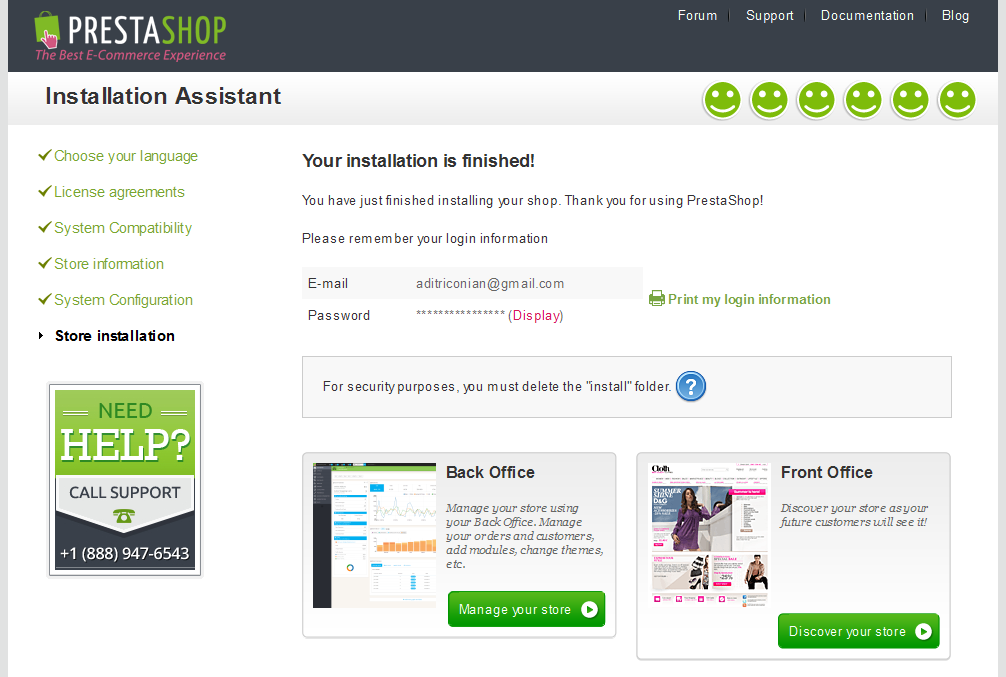
8. Lanjut ke proses installasi. Silahkan tunggu beberapa menit. Hingga muncul tulisan Your Installation is finished.

Cara Installasi Prestashop di Localhost Server Local

9. Proses installasi memang sudah selesai namun sebelum menjalankan software CMS yang satu ini hapus terlebih dahulu folder installasi yang letaknya ada di C:/xampp/htdocs/prestashop.

Cara Installasi Prestashop di Localhost Server Local

10. Kemudian kita sudah bisa Login ke Cpanel Admin nya. Ketikkan di dalam addressbar browser http://localhost/prestashop/admin3320. Perhatikan pada bagian url yang saya beri warna merah (admin3320) mungkin bisa berbeda dengan tempat rekan install. Cek di dalam folder pada langkah 9 diatas. Masukkan email dan password yang rekan buat pada langkah 6 diatas. Kemudian klik Login.

Cara Installasi Prestashop di Localhost Server Local

Dan akhirnya CMS Prestashop ini sudah selesai kita install. Yang muncul berikut ini ialah tampilan dari back office atau lebih sering kita sebut Cpanel Adminnya.

Cara Installasi Prestashop di Localhost Server Local

Dan untuk melihat tampilan user interface atau tampilan dari toko online Prestashop kita ini, bisa dengan klik pada menu My Shop pada pojok kanan atas Cpanel Admin atau dengan mengetikkan http://localhost/prestashop. Dan hasilnya seperti ini :

Cara Installasi Prestashop di Localhost Server Local

Cara Installasi Prestashop di Localhost Server Local

Mungkin cukup sampai disini saya memberikan tutorial mengenai Cara Membuat Toko Online Dengan Prestashop (Instalasi Offline di Localhost Server Local). Untuk selebihnya silahkan anda otak - atik sesuai dengan keinginan anda masing - masing. Disini saya juga masih belajar untuk mempelajari dan menggunakan CMS ini jadi mohon maaf jika terdapat kesalahan dalam hal penyajian. Untuk cara penggunaan maupun memakainya akan saya update pada artikel - artikel saya selanjutnya. Selamat mencoba dan semoga bermanfaat.

Thursday, March 27, 2014

Cara menonaktifkan windows update

Windows update biasanya sering kita jumpai pada saat komputer dimatikan dan ada pemberitahuan dan windows akan melakukan automatic update terhadap system. windows akan memperbaiki seluruh system dan meng-updatenya secara berkala jika kita menghidupkan fitur automatic windows update. Akan tetapi kebanyakan orang tidak menyukai fitur ini karena proses shutdown akan menjadi sangat lama, Komputer akan mati jika windows sudah selesai melakukan update seluruh system sehingga membutuhkan waktu yang lumayan lama. Untuk itu pada postingan kali ini saya akan berbagi tentang cara menonaktifkan windows update, berikut langkah-langkahnya:
1.   Langkah yang pertama, masuk ke control panel pada windows.
2.   Langkah yang kedua, klik pada pilihan system and security.
3.   Langkah selanjutnya, klik pada menu windows update.
4.   Keempat, setelah anda masuk ke menu windows update, klik change settings pada sidebar bagian kiri untuk mematikan windows update.
5.   Pada important update, klik dan pilih never check for updates, kemudian klik OK pada tombol bagian bawah.
Semoga artikel ini bisa bermanfaat dan membantu ... 
Sumber : http://tutorial-mj.blogspot.com/2013/01/cara-menonaktifkan-windows-update.html

Sunday, February 23, 2014

Aktivasi windows 8 Permanen

Disini saya akan memberikan tutor cara mudah Aktivasi Windows 8. Windows 8 sendiri memang berbeda cara aktivasinya dengan windows 7, kalau cara aktivasi windows 7 dengan loader, kali ini cara aktivasi 8 melalui command prompt (cmd).
jangan sekali2 aktivasi windows menggunakan software karena membawa trojan dan bot... dan seolah - olah windows active.... padahal "tidak".
banyak cara aktivasi windows 8 tetapi setelah itu tetap tidak dapat menggunakan nya secara 100%. contohnya dalam pengaturan personalize nya....
kali ini saya akan memberikan tutor Aktivasi secara 100% permanen dan dapat menggunakan win 8 secara optimal...
oke.... kita mulai langsung.........
1. Siapkan Product Key Windows 8, silakan kalian pilih salah satu key di bawah sesuai dengan versi Windowsnya:
Windows 8 Professional 
NG4HW-VH26C-733KW-K6F98-J8CK4
Windows 8 Enterprise 
32JNW-9KQ84-P47T8-D8GGY-CWCK7
2. Buka Charms Bar, Charms bar adalah menu yang ada di sebelah kanan kalian, dengan mengarahkan mouse ke pojok kanan atas. Atau tekan WINDOWS KEY + C . Setelah muncul, kalian klik Search lalu ketik "CMD" (tanpa tanda petik). Klik kanan pada icon Command Prompt lalu pilih di bawah run as administrator 

justify;"> 4. Setelah muncul windows command prompt kalian ketik/copy paste lalu enter code di bawah secara berurutan :
slmgr /ipk KEY
slmgr /skms SERVER
slmgr.vbs /ato
slmgr /ckms 

Ganti KEY dengan Product Key yang telah kalian siapkan di STEP 1, copy paste kan sesuai versi Windows 8 anda. Dan untuk SERVER, silakna pilih salah satu :
fourdeltaone.net:1688
kms.cc.columbia.edu:1688
lunar21.no-ip.org:1688
jbiz1.no-ip.org:1688
85.139.164.203:1688
walkercorps.zapto.org:1688

binggung????
oke liat contoh di bawah ini.............

slmgr /ipk 32JNW-9KQ84-P47T8-D8GGY-CWCK7
lalu tekan enter
slmgr /skms fourdeltaone.net:1688
lalu tekan enter
slmgr.vbs /ato
lalu tekan enter
slmgr /ckms


dan liat hasil nya.....


Thursday, February 20, 2014

Export Data Excel ke MySQL


Dengan banyaknya pertanyaan di forum mengenai cara transfer data Excel ke MySQL, maka artikel berikut akan memberikan solusi tersebut dengan aplikasi Kettle.

Keuntungan menggunakan Kettle adalah kita tidak perlu membuat tabel di database, pada saat perancangan dengan Kettle hal itu akan sangat mudah dilakukan. Dan Anda mungkin hanya membutuhkan kurang dari 10 menit untuk melakukan kesemua proses transfer data ini, menarik bukan?

Penjelasan langkah demi langkah transfer data ini akan dibagi dua bagian, yaitu membaca data Excel dengan step Excel Input dan memasukkan data ke MySQL dengan step Table Output.

Membaca Data Excel dengan step Excel Input 

  1. Download contoh file Excel dari alamat url http://goo.gl/tdMoXz.
  2. Jalankan Spoon - aplikasi designer Kettle.
  3. Masukkan step Excel Input dari kategori Input ke dalam ruang kerja Spoon.

  4. Klik 2 kali pada step tersebut untuk memunculkan dialog konfigurasi. 
  5. Klik tab !Files
  6. Pada kotak input File or directory,  klik tombol Browse dan arahkan ke file Target Penjualan.xls yang telah Anda download sebelumnya, kemudian tombol Add.


  7. Klik tombol Show filename(s) untuk memastikan bahwa nama file yang kita masukkan di atas akan terbaca ketika keseluruhan transformation dijalankan. Klik tombol Close.
  8. Klik tab !Sheets, dan klik tombol Get sheetname(s)
  9. Akan muncul dialog Enter list yang berisi daftar sheet dari file Excel kita, pilih Target Penjualan dan tekan tombol >.


    Klik tombol OK untuk menutup dialog.
  10. Sheet Target Penjualan terlihat telah ditambahkan ke dalam tab Sheets.

  11. Langkah selanjutnya adalah memasukkan nama-nama kolom di dokumen Excel tersebut. Klik tab !Fields, kemudian klik tombol Get fields from header row....

  12. Akan muncul daftar informasi nama kolom dan meta data lainnya.

  13. Klik tombol Preview rows untuk melihat data dari file Excel tersebut. Masukkan jumlah baris data yang ingin dibaca pada dialog Enter Preview Size dan klik tombol OK.

  14. Akan muncul tampilan preview data, klik tombol Close untuk menutupnya.

  15. Klik tombol OK setelah kembali ke dialog step Excel Input.
  16. Selesai

Memasukkan Data ke MySQL dengan step Table Output

  1. Kembali ke ruang kerja Spoon, tambahkan step Table output dari kategori Output.

  2. Hubungkan kedua step tersebut dengan cara menekan CTRL+Click pada step Excel Input, diikuti CTRL+Click pada Table output. Klik kanan pada step Table output dan pilih New Hop.

  3. Klik 2 kali pada step Table output. Karena kita belum memiliki koneksi MySQL maka klik tombol New... pada kotak Connection untuk membuat koneksi baru ke database MySQL.
  4. Pada dialog Database Connection masukkan detil konfigurasi koneksi database MySQL Anda. Jangan lupa untuk memasukkan nama koneksi, pada gambar berikut terlihat nama koneksi yang kita buat adalah Excel_Out.

  5. Klik tombol Test untuk memastikan koneksi tersebut berhasil. Setelah berhasil, klik tombol OK untuk menutup dialog connection.

  6. Kembali ke dialog Table output, masukkan nama tabel yang kita inginkan di MySQL misalkan target_penjualan.

  7. Langkah berikutnya adalah membuat tabel pada database MySQL. Klik tombol SQL.

  8. Akan muncul SQL statement Create ... yang digunakan untuk membuat tabel target_penjualan di database MySQL. Klik tombol execute untuk menjalankan perintah SQL tersebut.


    Setelah selesai klik tombol Close dan OK untuk kembali ke ruang kerja Spoon.
  9. Perhatikan di database MySQL kita sudah terbentuk tabel ms_produk.

  10. Simpan file transformation Anda dengan menekan CTRL+S, dan namakan filter tersebut dengan dengan transform_excel_mysql.ktr.
  11. Sekarang saatnya untuk populasi data ke tabel tersebut. Pada ruang kerja Spoon klik tombol Run this transformation or job dan kemudian klik Launch.

  12. Tunggu beberapa saat sampai transformation selesai dijalankan.
  13. Pada database MySQL, cobalah lihat isi dari tabel target_penjualan. Terlihat data sudah terekspor semua dengan baik.

  14. Selesai.
Referensi : http://pentaho.phi-integration.com/2009/09/export-data-excel-ke-mysql.html

Friday, December 27, 2013

4 Modem Terbaik dan Tercepat Untuk Koneksi Internet

Internet adalah bagian yang saat ini sudah tidak bisa dipisahkan lagi dari kehidupan sehari - hari, bahkan ada indikasi sebagai kebutuhan pokok sehari - hari. Media yang dipakai pun beragam dimulai dari komputer rumah, laptop, handphone, pad dan media lainnya.
Untuk media sih tidak terlalu menjadi suatu masalah besar, yang menjadi masalahnya adalah koneksi internet yang dipakai. Beragam provider penyedia layanan internet saat ini menyediakan berbagai macam layanan internet yang bertujuan memuaskan hati pelanggannya. Tapi apakah semua puas ?... jawabannya beragam, ada yang mengaku puas dan ada juga yang dengan lantang mengatakan tidak puas. Tapi begitulah adanya.. puas tidak puas kita dipaksa untuk puas karena beragam paket internet yang disediakan bergantung dari harga yang ditawarkan.
Tapi jangan salah, kadang kita berlangganan sebuah layanan internet dengan biaya yang mahal akan tetapi peralatan tidak mendukung ya sama saja artinya LEMOT.
Kali ini saya akan mencoba sharing tentang modem yang mampu memberikan kecepatan internet sampai 28,8 Mbps dan upload hingga 5 Mbps. Siapa sih yang tidak suka dengan yang namanya cepat karena sesuatu yang LEMOT itu sangat membosankan. Walaupun saat ini untuk mendapatkan kecepatan maksimal 28,8 Mbps itu hanya sebuah bayangan saja (karena kecepatan yang ada saat ini 7,2 Mbps) tapi tidak ada salahnya untuk mempersiapkan dulu siapa tahu nantinya ada layanan yang berani memberikan speed yang luar biasa tersebut. 
Perlu ditekankan buat pembaca yang saat ini sedang membaca postingan ini, bahwa saya bukan promosi produk tertentu dan menyampingkan produk lain. Tapi ini adalah fakta yang harus disampaikan untuk menjadi referensi kita bersama.
Berikut 4 daftar modem tercepat saat ini :
Modem HUAWEI E182e (harga silahkan cari sendiri)

Dengan spesifikasi sebagai berikut :
  • HSPA+/HSPA/UMTS2100/1900/900/850MHz
  • GSM/GPRS/EDGE (850/900/1800/1900MHz)
  • Support HSDPA data transfer speed up to 28.8Mbps HSPA+ (utk Download)
  • Support HSUPA data transfer speed up to 5.7Mbps (untuk upload)
  • Support PC Voice (optional) and SMS services
  • Support data statistic
  • Micro SD card reader (up to 32 GB)
  • Plug & Play
  • Support Windows 2000/XP/Vista/7/8 and Mac Operating Systems
  • Weight less then 30g
  • Dimensions 76mm x 28mm x 12.4mm
  • Form : Slider USB


Modem HUAWEI Vodafone K4511 28Mbps (harga cari sendiri)


Dengan spesifikasi sebagai berikut :
  • HSPA+ DL up to 28.8Mbps
  • HSPA+ UL up to 5.76Mbps
  • HSPA+/WCDMA/UMTS 850/900/1900/2100MHz
  • GSM/GPRS/EDGE 850/900/1800/1900MHz
  • Built-in antenna
  • HS USB & SMS service
  • MicroSD card expansion slot
  • Dimensions: 90 x 28 x 15mm
  • OS: Windows XP/Vista/7/8,Linux, Ubuntu, Mac OS
  • warranty 6 bulan


HUAWEI UMG1831 USB HSDPA modem


Dengan spesifikasi sebagai berikut :
  • HSDPA packet data service with a max transmission rate of 28.8 Mbps
  • Support global HSDPA, UMTS, GSM, GPRS & EDGE cellular networks
  • Compatibility with HSPA+ network
  • HSDPA Download speed up to 28.8 Mbps ,HSUPA 5.76Mbps
  • HSPA/UMTS 2100/ 1900/AWS/850MHz
  • GSM/GPRS/EDGE 850/900/1800/1900 MHz
  • Compatibility with Micro SD memory cards
  • System requirements: Windows (Win 2000 SP4, Win XP SP2/3, Vista SP1/SP2, Win 7) or Mac OS (Mac OS x10.4, 10.5 and 10)
  • Dimensions : 80mm X 26mm X 10mm
  • Weight : 30g


Modem HUAWEI k4510


Dengan spesifikasi sebagai berikut :
  • Kompatibel band: GSM: 850/900/1800/1900 MHz UMTS: 900/2100 MHz
  • 3G HSDPA (Max 28.8Mbps), HSUPA (Max 5.76Mbps)
  • Plug and Play, Pick up email, Mengirim dan menerima pesan teks SMS
  • Ukuran: 89,68 x 12,57 x 29,00 mm
  • Berat: sekitar 31g
  • Dukungan OS: Microsoft ® Windows ® 7, Windows Vista ™ (SP2 direkomendasikan), atau Windows ® XP SP3, atau Apple Mac


Demikian informasi mengenai Modem berkecepatan tinggi saat ini, semoga bisa memberikan manfaat terutama bagi yang sekarang lagi mencari modem berkecepatan tinggi.